
Korzystanie z urządzenia w trybie bezpośredniego połączenia
Do drukarki możesz podłączać urządzenia (np. smartfon czy tablet), stosując dwie poniższe metody.
- Połączenie bezprzewodowe (podłączanie urządzeń zewnętrznych za pośrednictwem routera bezprzewodowego)
- Bezpośrednie połączenie bezprzewodowe (podłączanie urządzeń z użyciem trybu bezpośredniego połączenia)
W tej części opisano tryb bezpośredniego połączenia, który umożliwia drukowanie i skanowanie po bezpośrednim podłączeniu urządzeń do drukarki.
Aby korzystać z trybu bezpośredniego połączenia, wykonaj poniższą procedurę.
W tej części opisano przełączanie z trybu bezpośredniego dostępu na bezprzewodową sieć LAN.
 Ważne
Ważne
- Hasło administratora jest wymagane do zmiany ustawień, jeśli zostało ono włączone w celu zmiany ustawień przy użyciu panelu operacyjnego.
- Do drukarki można podłączyć maksymalnie 5 urządzeń zewnętrznych naraz.
-
Sprawdź ograniczenia użytkowe, a następnie przełącz drukarkę w tryb bezpośredniego połączenia.
Przygotowania do bezpośredniego połączenia
Zmień poniższe ustawienia, aby przygotować bezpośrednie połączenie.
-
Ustawienia sieci LAN drukarki
-
Ustawienia urządzenia, z którym ma zostać nawiązanie połączenie
Zmiana ustawień drukarki
-
Dotknij ikony w lewym dolnym rogu ekranu GŁÓWNY.
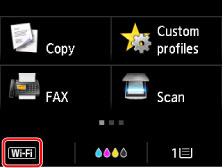
Przykład, gdy włączone jest bezprzewodowe połączenie LAN:
Pojawi się ekran Zmiana sieci LAN (Change LAN).
 Uwaga
Uwaga-
Ekran Zmiana sieci LAN (Change LAN) można też wyświetlić, wykonując poniższą procedurę.
-
Wykonaj szybki ruch na ekranie GŁÓWNY, a następnie dotknij przycisku
 Ustawienia (Setup).
 -
Dotknij przycisku
 Ustawienia urządzenia (Device settings).
 -
Puknij przycisk Ustawienia sieci LAN (LAN settings).
-
Dotknij przycisku Zmiana sieci LAN (Change LAN).
-
-
-
Dotknij przycisku Włącz bezpośrednie poł. (Activate direct connect.).
-
Dotknij przycisku Tak (Yes).
Pojawi się identyfikator SSID bezpośredniego połączenia.
Urządzenie wykrywa drukarkę na podstawie identyfikatora (SSID).
Uwaga-
Po dotknięciu kolejno przycisków Szczegóły (Details) i Tak (Yes) pojawiają się poniższe elementy.
- Ustawienie zabezpieczeń
- Hasło
- Nazwa drukarki wyświetlana w urządzeniu zgodnym z Wi-Fi Direct
Hasło jest wymagane do połączenia urządzenia z drukarką. W zależności od urządzenia zewnętrznego hasło może być niepotrzebne.
Po nawiązaniu z drukarką połączenia przez urządzenie zgodne z Wi-Fi Direct wybierz w tym ostatnim nazwę urządzenia wyświetlaną na ekranie dotykowym.
-
Identyfikator SSID i ustawienia zabezpieczeń są określane automatycznie. Aby je zaktualizować, zapoznaj się z poniższymi informacjami.
-
-
Dotknij przycisku OK.
Bezpośrednie połączenie jest włączone, a urządzenie może połączyć się bezprzewodowo z drukarką.
Zmiana ustawień urządzenia i podłączanie go do drukarki
-
Włącz w urządzeniu zewnętrznym komunikację bezprzewodową.
Włącz funkcję „Wi-Fi” w menu „Ustawienia” w urządzeniu zewnętrznym.
Więcej informacji o włączaniu komunikacji bezprzewodowej można znaleźć w podręczniku obsługi urządzenia zewnętrznego.
-
Z listy wyświetlonej w urządzeniu wybierz pozycję „DIRECT-XXXX-MB5100series” (gdzie „X” są znakami alfanumerycznymi).
Uwaga-
Jeśli na liście nie pojawi się pozycja „DIRECT-XXXX-MB5100series”, tryb bezpośredniego połączenia nie jest włączony.
Aby włączyć tryb bezpośredniego połączenia, zapoznaj się z częścią Zmiana ustawień drukarki.
-
-
Wprowadź hasło.
Urządzenie zostanie połączone z drukarką.
Uwaga-
Sprawdź hasło bezpośredniego połączenia.
Sprawdź jedną z następujących metod.
-
Wyświetl informacje na ekranie dotykowym.
-
Wydrukuj ustawienia sieciowe.
-
- W zależności od urządzenia nawiązanie połączenia za pośrednictwem bezprzewodowej sieci LAN między nim a drukarką może wymagać wprowadzenia hasła. Wprowadź hasło ustawione w drukarce.
-
Jeśli w urządzeniu zgodnym z Wi-Fi Direct ustawione jest priorytetowe traktowanie połączeń Wi-Fi Direct, po nawiązaniu przez nie połączenia z drukarką na ekranie dotykowym drukarki pojawi się pytanie, czy chcesz zezwolić drukarce na połączenie z urządzeniem.
Upewnij się, że nazwa na ekranie dotykowym zgadza się z nazwą bezprzewodowego urządzenia komunikacyjnego i dotknij przycisku Tak (Yes).
-
Drukowanie/skanowanie w trybie bezpośredniego połączenia
Połącz urządzenie z drukarką i zacznij drukowanie lub skanowanie.
Uwaga
- Więcej informacji o drukowaniu i skanowaniu przez bezprzewodową sieć LAN za pomocą urządzenia zewnętrznego można znaleźć w podręczniku obsługi danego urządzenia lub aplikacji.
-
Po zainstalowaniu aplikacji Canon PRINT Inkjet/SELPHY można drukować lub skanować za pomocą smartfona lub tabletu. Można ją pobrać ze sklepu App Store lub Google Play.
Zmiana ustawień drukarki umożliwiająca korzystanie z bezprzewodowej sieci LAN
Aby zmienić ustawienia drukarki w celu korzystania z bezprzewodowej sieci LAN, wykonaj poniższą procedurę.
-
Dotknij ikony
 w lewym dolnym rogu ekranu GŁÓWNY.
Pojawi się ekran Zmiana sieci LAN (Change LAN).
Uwaga-
Ekran Zmiana sieci LAN (Change LAN) można też wyświetlić, wykonując poniższą procedurę.
-
Wykonaj szybki ruch na ekranie GŁÓWNY, a następnie dotknij przycisku
Ustawienia (Setup). -
Dotknij przycisku
Ustawienia urządzenia (Device settings). -
Puknij przycisk Ustawienia sieci LAN (LAN settings).
-
Dotknij przycisku Zmiana sieci LAN (Change LAN).
-
-
-
Dotknij przycisku Włącz bezprz. sieć LAN (Activate wireless LAN).
Jeśli nie korzystasz z drukarki za pośrednictwem bezprzewodowej sieci LAN, wybierz opcję Włącz przew. sieć LAN (Activate wired LAN) lub Wyłącz sieć LAN (Disable LAN).
Zmiana ustawienia bezpośredniego połączenia
Zmień ustawienia bezpośredniego połączenia, wykonując poniższą procedurę.
-
Wykonaj szybki ruch na ekranie GŁÓWNY, a następnie dotknij przycisku
Ustawienia (Setup). -
Dotknij przycisku
Ustawienia urządzenia (Device settings). -
Puknij przycisk Ustawienia sieci LAN (LAN settings).
-
Dotknij przycisku Inne ustawienia (Other settings).
-
Dotknij przycisku Ustaw. bezpośredniego połącz. (Direct connection settings).
-
W razie konieczności można je zmieniać.
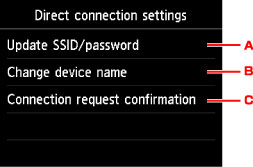
-
Aktualizowanie identyfikatora SSID i hasła na potrzeby trybu bezpośredniego połączenia
Dotknij przycisku A, aby wyświetlić ekran potwierdzenia. Aby zaktualizować identyfikator SSID i hasło, dotknij przycisku Tak (Yes).
Aby sprawdzić ustawienia zabezpieczeń i zaktualizowane hasło, na następnym ekranie dotknij kolejno przycisków Szczegóły (Details) i Tak (Yes).
-
Zmiana nazwy drukarki wyświetlanej w urządzeniu zgodnym z Wi-Fi Direct
Dotknij przycisku B, aby wyświetlić nazwę drukarki (nazwę urządzenia) wyświetlaną w urządzeniu zgodnym z Wi-Fi Direct.
Aby zmienić nazwę, wykonaj poniższą procedurę.
-
Dotknij powierzchni ekranu dotykowego.
-
Wprowadź nazwę urządzenia (maks. 32 znaki).
-
Dotknij przycisku OK, aby zakończyć wprowadzanie nazwy urządzenia.
-
Dotknij przycisku OK, aby zakończyć podawanie nazwy urządzenia.
-
-
Zmiana ustawienia ekranu potwierdzenia wyświetlanego, gdy z drukarką połączy się urządzenie zgodne z Wi-Fi Direct
Dotknij przycisku C, aby wyświetlić ekran potwierdzenia. Jeśli chcesz, aby drukarka wyświetlała ekran z powiadomieniem po nawiązaniu z drukarką połączenia przez urządzenie zgodne z Wi-Fi Direct, dotknij przycisku Tak (Yes).
Ważne- Aby zapobiec nieupoważnionemu dostępowi, należy zamiast ustawienia domyślnego wprowadzić własne.
Po zakończeniu wprowadzania ustawień drukarka powróci do ekranu Ustaw. bezpośredniego połącz. (Direct connection settings).
-
-
Naciśnij przycisk POCZĄTEK (HOME).
Pojawi się ekran GŁÓWNY.
Uwaga
- Zmiana ustawienia bezpośredniego połączenia w drukarce spowoduje także zmianę ustawienia routera bezprzewodowego w urządzeniu.
